
คู่มือรายรับ
ออกใบแจ้งหนี้ค่าบริการให้บริษัทลูกค้า รับเงินแล้วได้ใบเสร็จทันที ตามเก็บ 50 ทวิ จากลูกค้าที่หัก ณ ที่จ่าย และดูยอดค้างรับแยกตามอายุหนี้
อัปเดต 20 พ.ย. 2569 · รูปหน้าจอใช้ข้อมูลสมมติ
ภาพรวม
- ครั้งแรกตั้งค่าข้อมูลสำนักงาน · บัญชีรับโอน · ลายเซ็น · หน้าตาเอกสาร
- ครั้งแรกค่าบริการประจำบริษัทละกี่บาทต่อเดือน · หัก ณ ที่จ่ายหรือไม่
- ทุกเดือนออกใบแจ้งหนี้กดปุ่มเดียว ออกครบทุกบริษัท
- ทุกเดือนส่งให้ลูกค้าอีเมล · LINE · หรือ PDF
- เมื่อลูกค้าจ่ายรับเงินกด รับเงิน = ได้ใบเสร็จทันที
- ตามเก็บ50 ทวิลูกค้าที่หักไว้ · ได้แล้วกด "ได้ 50 ทวิ แล้ว"
1. ตั้งค่าก่อนเริ่ม (ทำครั้งเดียว)
หัวใบแจ้งหนี้และใบเสร็จดึงจากหน้าตั้งค่าสำนักงาน — ตั้งให้ครบก่อนออกใบแรก
- ตั้งค่าสำนักงาน › ข้อมูลสำนักงาน ชื่อ · เลขภาษี · ที่อยู่ · จด VAT หรือไม่ · บัญชีรับโอน (ขึ้นท้ายใบแจ้งหนี้)
- ตั้งค่าสำนักงาน › ลายเซ็นและตราประทับ ชื่อผู้ลงนาม + รูปลายเซ็น/ตรา (ขึ้นบนใบเสร็จ)
- ตั้งค่าสำนักงาน › ตั้งค่าเอกสาร โลโก้ · ชื่อเอกสาร (เช่น "ใบวางบิล") · ข้อความท้าย
- ลูกค้าต้องอยู่ใน ทะเบียนบริษัท และใส่ อีเมลลูกค้า ไว้ ถ้าจะส่งใบแจ้งหนี้ทางอีเมล
2. สินค้าและบริการ
รายรับ › สินค้าและบริการ › + เพิ่มสินค้า/บริการ
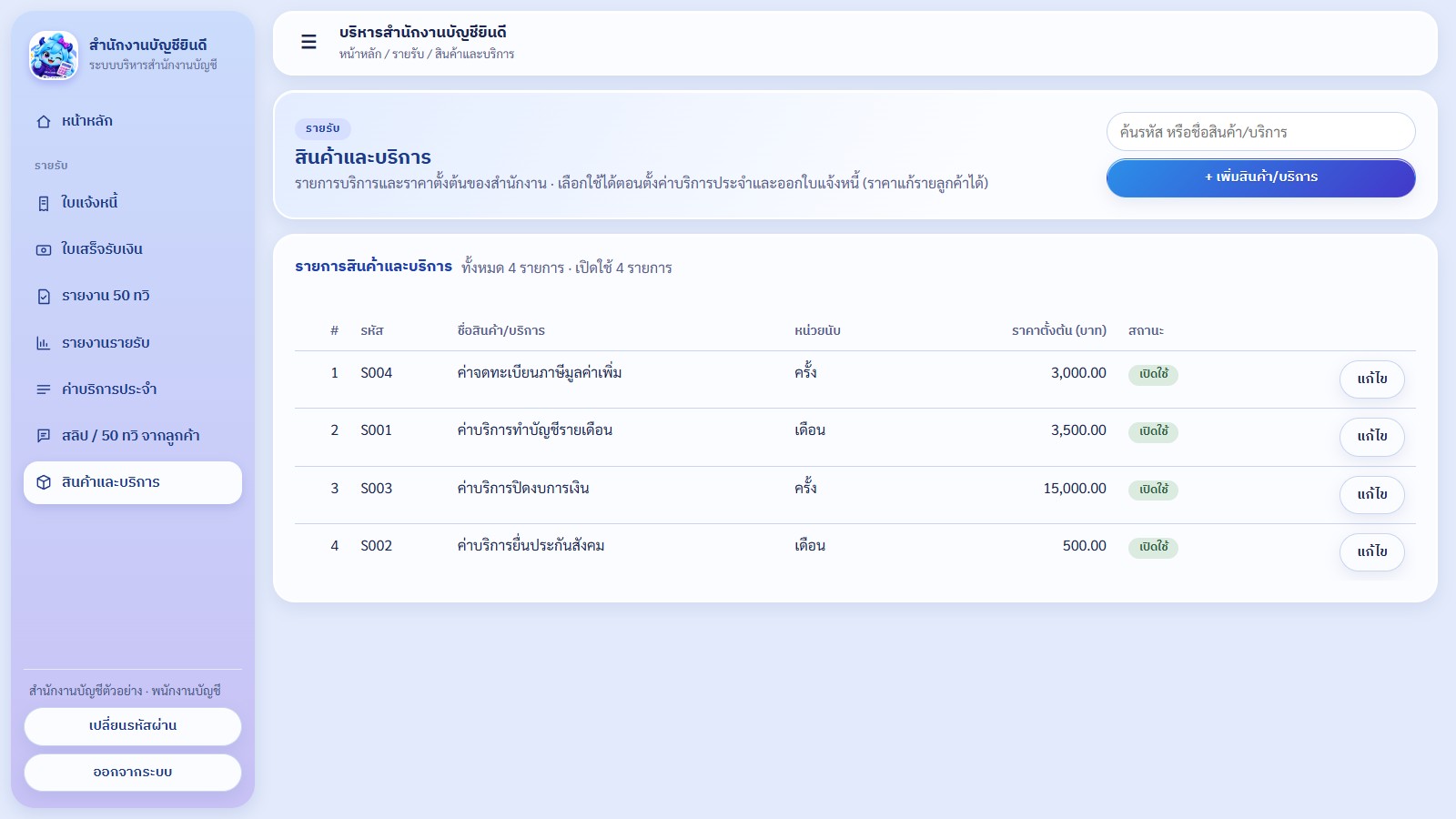
- ใส่ ชื่อ (ขึ้นบนใบแจ้งหนี้) · รหัส · หน่วยนับ · ราคาตั้งต้น — 3 ช่องหลังไม่ใส่ก็ได้
- ตอนพิมพ์ชื่อรายการในใบแจ้งหนี้หรือค่าบริการประจำ ระบบเสนอรายการนี้ให้เลือก · เลือกแล้วเติมหน่วยและราคาให้ (แก้ราคารายลูกค้าได้)
- ไม่ใช้แล้ว เอาติ๊ก เปิดใช้งาน ออก — ใบเก่าที่เคยออกไม่เปลี่ยน
3. ค่าบริการประจำ
รายรับ › ค่าบริการประจำ › ปุ่ม แก้ไข ท้ายแถวบริษัท
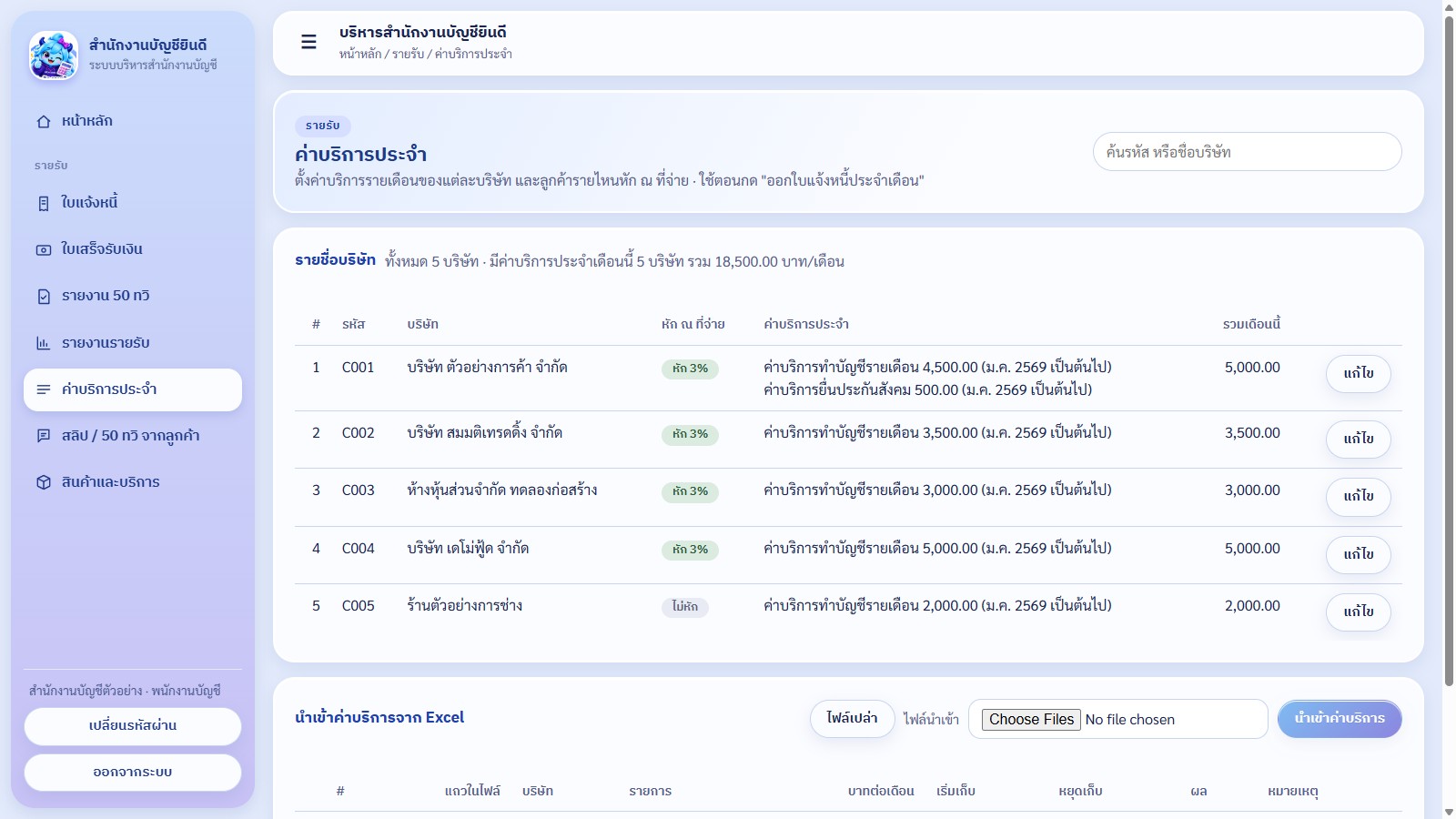
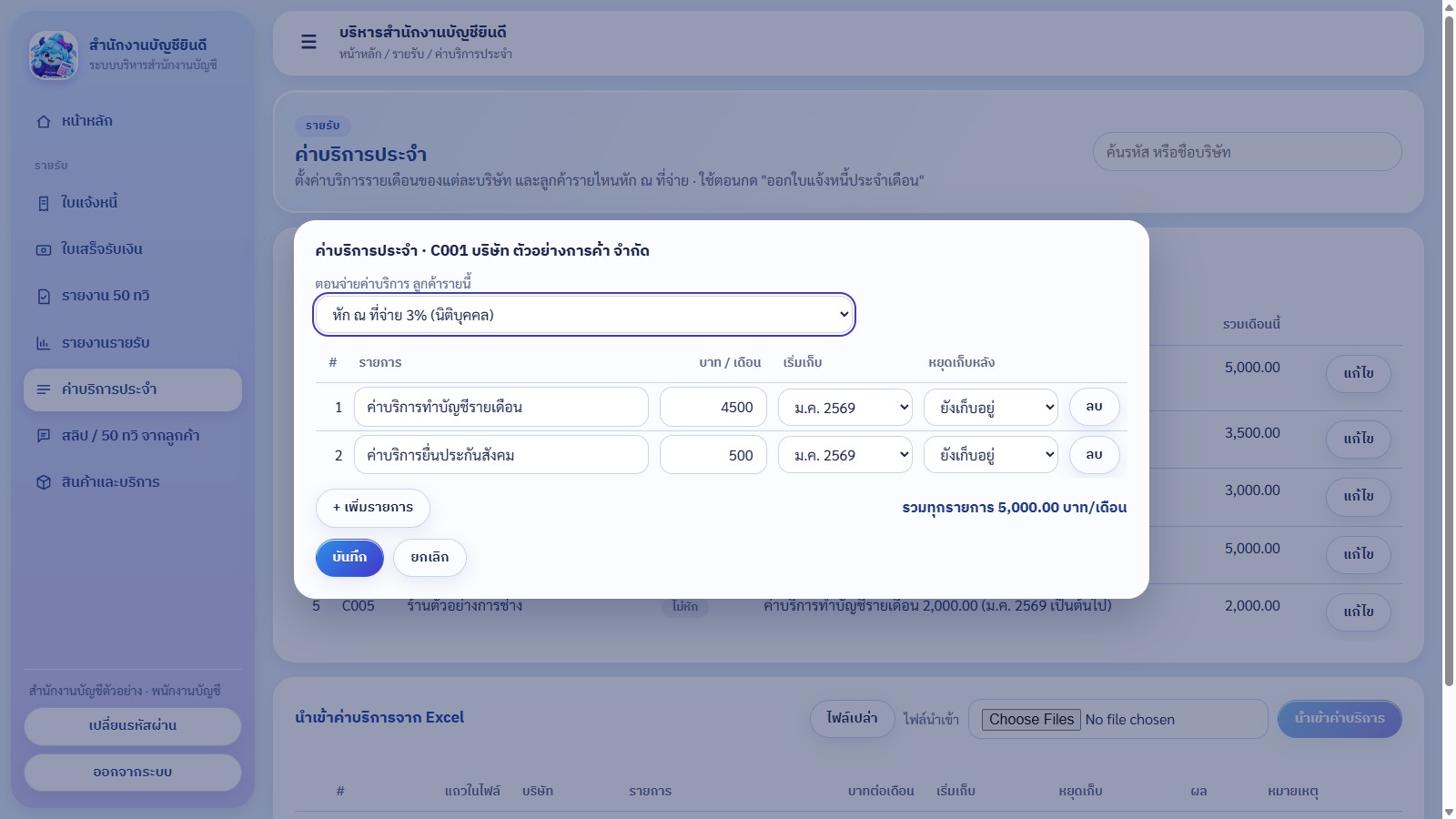
- ตอนจ่ายค่าบริการ ลูกค้ารายนี้ — หัก ณ ที่จ่าย 3% (นิติบุคคล) หรือไม่หัก (บุคคลธรรมดา / ร้านค้า)
- แต่ละรายการ: ชื่อ · บาท/เดือน · เริ่มเก็บ เดือนไหน · หยุดเก็บหลัง เดือนไหน (ยังเก็บอยู่ = ไม่หยุด)
- กด บันทึก
ตั้งทีละหลายบริษัทจาก Excel
การ์ด นำเข้าค่าบริการจาก Excel ท้ายหน้าเดียวกัน › ไฟล์เปล่า › กรอก › เลือก ไฟล์นำเข้า › ดูผลในตาราง › นำเข้าค่าบริการ · บริษัทต้องอยู่ในทะเบียนแล้ว · รายการที่มีอยู่แล้ว (ชื่อเดียวกัน) ไม่เขียนทับ
4. ออกใบแจ้งหนี้ประจำเดือน
รายรับ › ใบแจ้งหนี้ › ออกใบแจ้งหนี้ประจำเดือน
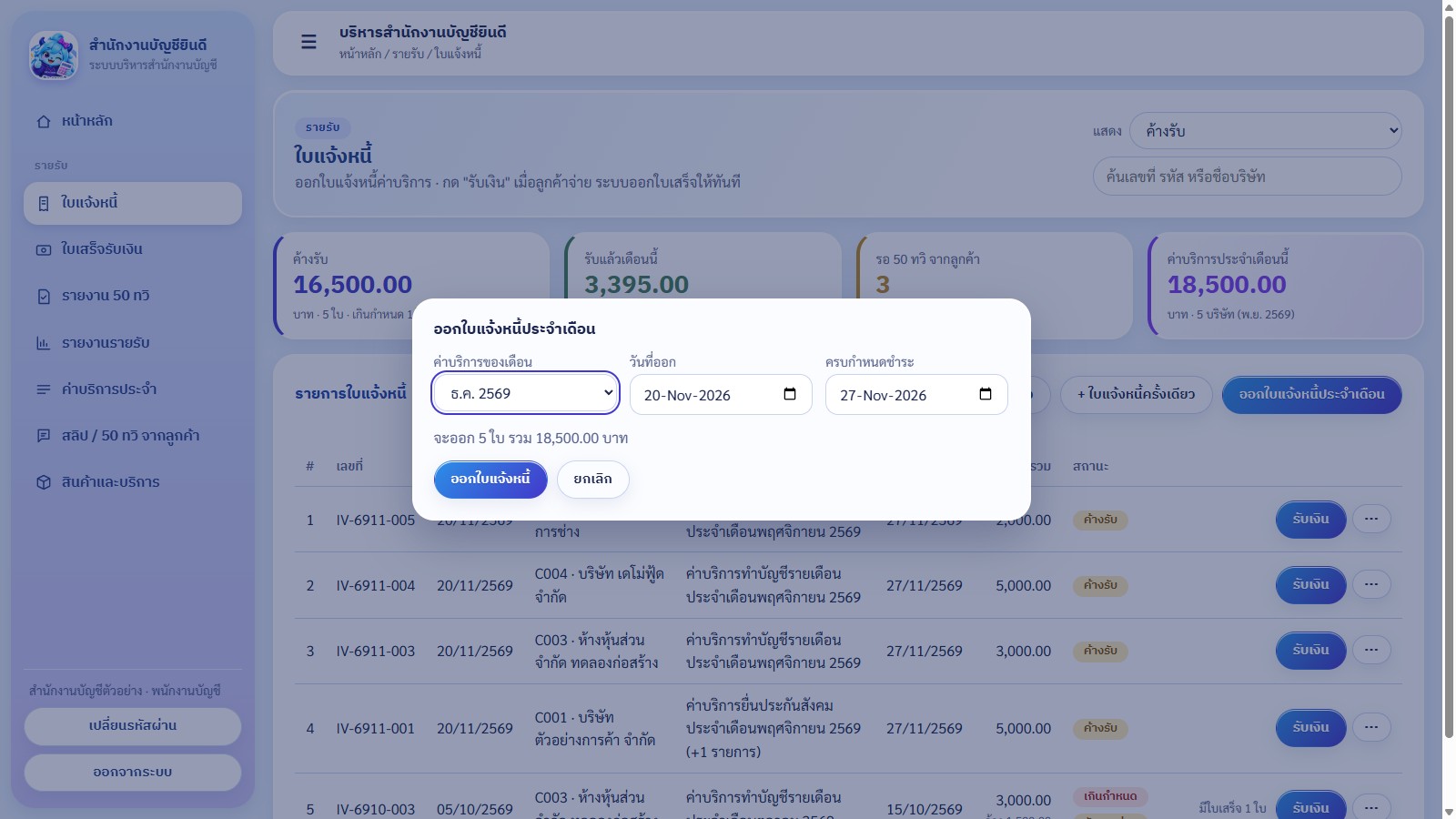
- เลือก ค่าบริการของเดือน · วันที่ออก · ครบกำหนดชำระ
- กด ออกใบแจ้งหนี้ — ได้ 1 ใบต่อบริษัท ตามค่าบริการประจำที่ตั้งไว้
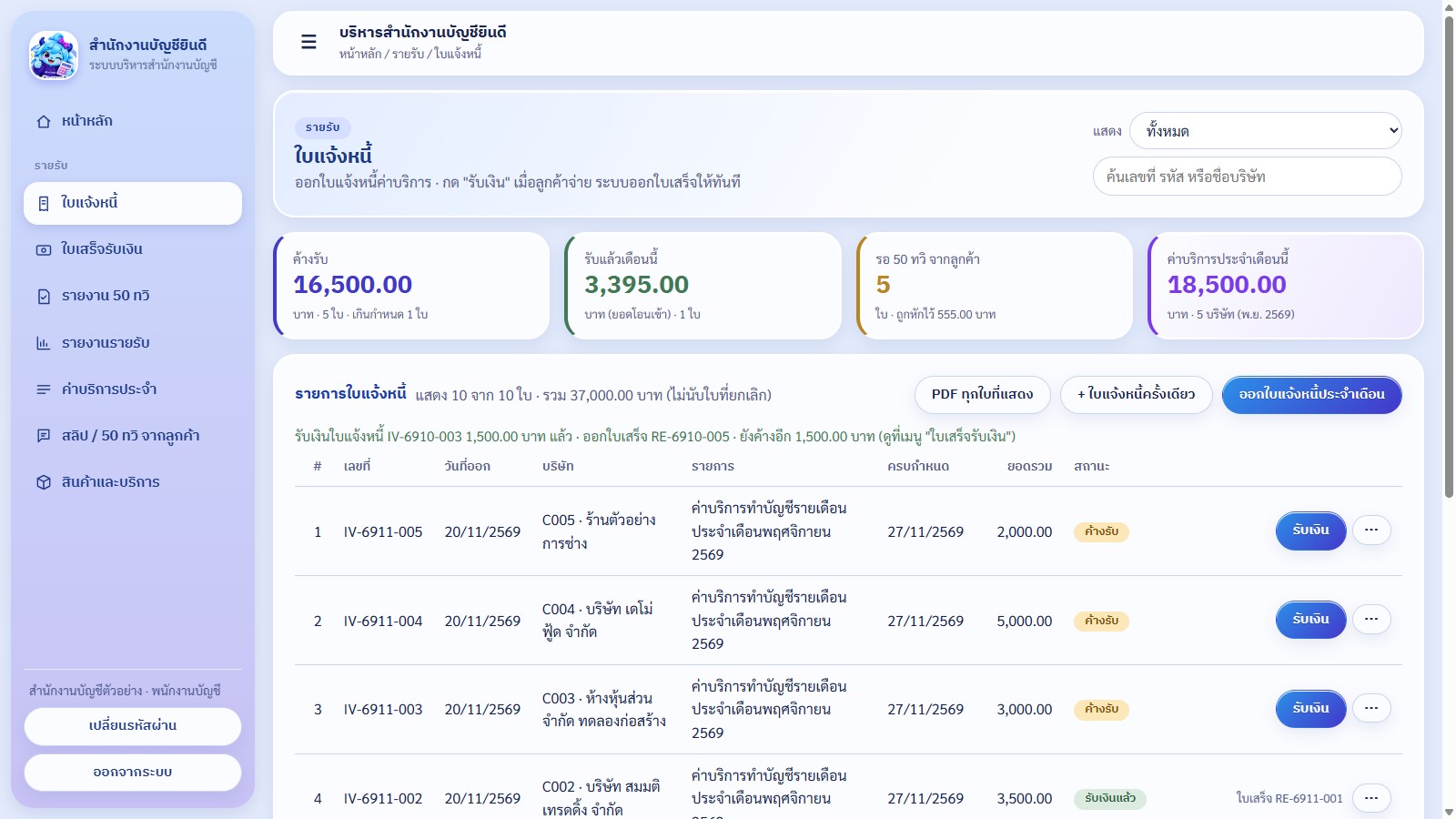
- ป้ายสถานะ: ค้างรับ · เกินกำหนด · รับบางส่วน · รับเงินแล้ว · ส่งแล้ว
- PDF ทุกใบที่แสดง = รวมทุกใบในตารางเป็นไฟล์เดียว (เลือกช่อง แสดง / ค้น ก่อน)
5. ใบแจ้งหนี้ครั้งเดียว
ค่าบริการที่ไม่ใช่รายเดือน เช่น ปิดงบ · จด VAT · งานพิเศษ
รายรับ › ใบแจ้งหนี้ › + ใบแจ้งหนี้ครั้งเดียว
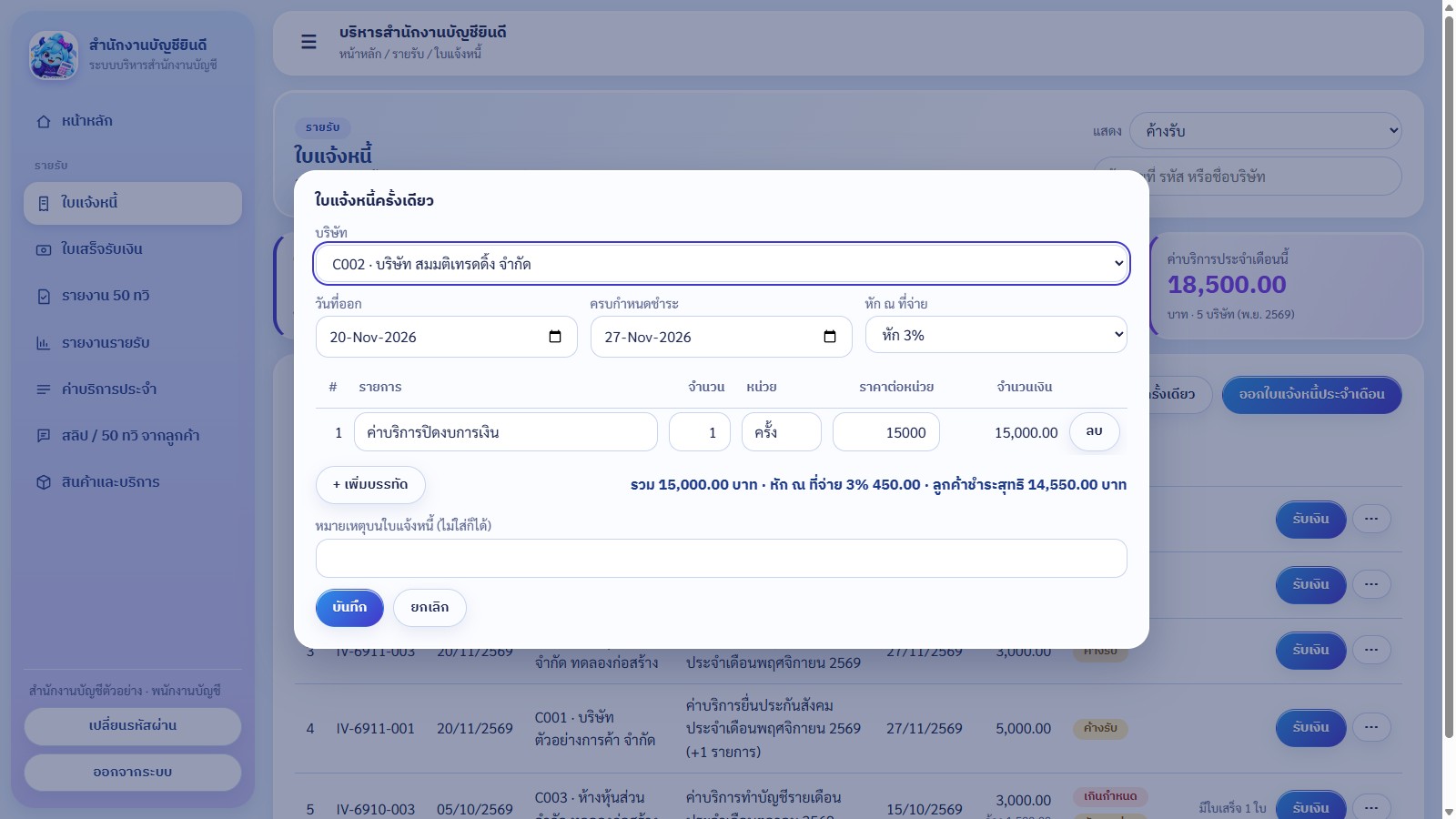
- เลือก บริษัท · วันที่ออก · ครบกำหนดชำระ
- หัก ณ ที่จ่าย — ตั้งตามลูกค้าให้แล้ว เปลี่ยนเฉพาะใบนี้ได้ (เช่น ลูกค้าปกติไม่หัก แต่งานนี้หัก)
- พิมพ์รายการ (เลือกจากสินค้าและบริการได้) · จำนวน · หน่วย · ราคาต่อหน่วย · หลายบรรทัดกด + เพิ่มบรรทัด
- หมายเหตุบนใบ (ไม่ใส่ก็ได้) › บันทึก
6. ส่งใบแจ้งหนี้ให้ลูกค้า
ปุ่ม ⋯ ท้ายแถวใบแจ้งหนี้:
- ส่งอีเมล — ร่างอีเมลขึ้นให้แก้ก่อนส่ง
- ส่งอีเมลเลย (แนบ PDF ให้) — ระบบส่งพร้อม PDF แล้วขึ้นป้าย ส่งแล้ว เอง · ลูกค้ากดตอบกลับถึงอีเมลสำนักงาน
- หรือส่งจากอีเมลตัวเอง: ① ดาวน์โหลด PDF › ② เปิดร่างใน Gmail › ③ จดว่าส่งแล้ว
- ส่งทาง LINE — มีเมื่อเปิดแพ็ก LINE OA และผูกกลุ่มลูกค้าแล้ว · ดู คู่มือผูก LINE OA ข้อ 5
- PDF ใบแจ้งหนี้ — ดาวน์โหลดไปส่งเองช่องทางอื่น
7. รับเงิน → ใบเสร็จ
รายรับ › ใบแจ้งหนี้ › ปุ่ม รับเงิน ท้ายแถว
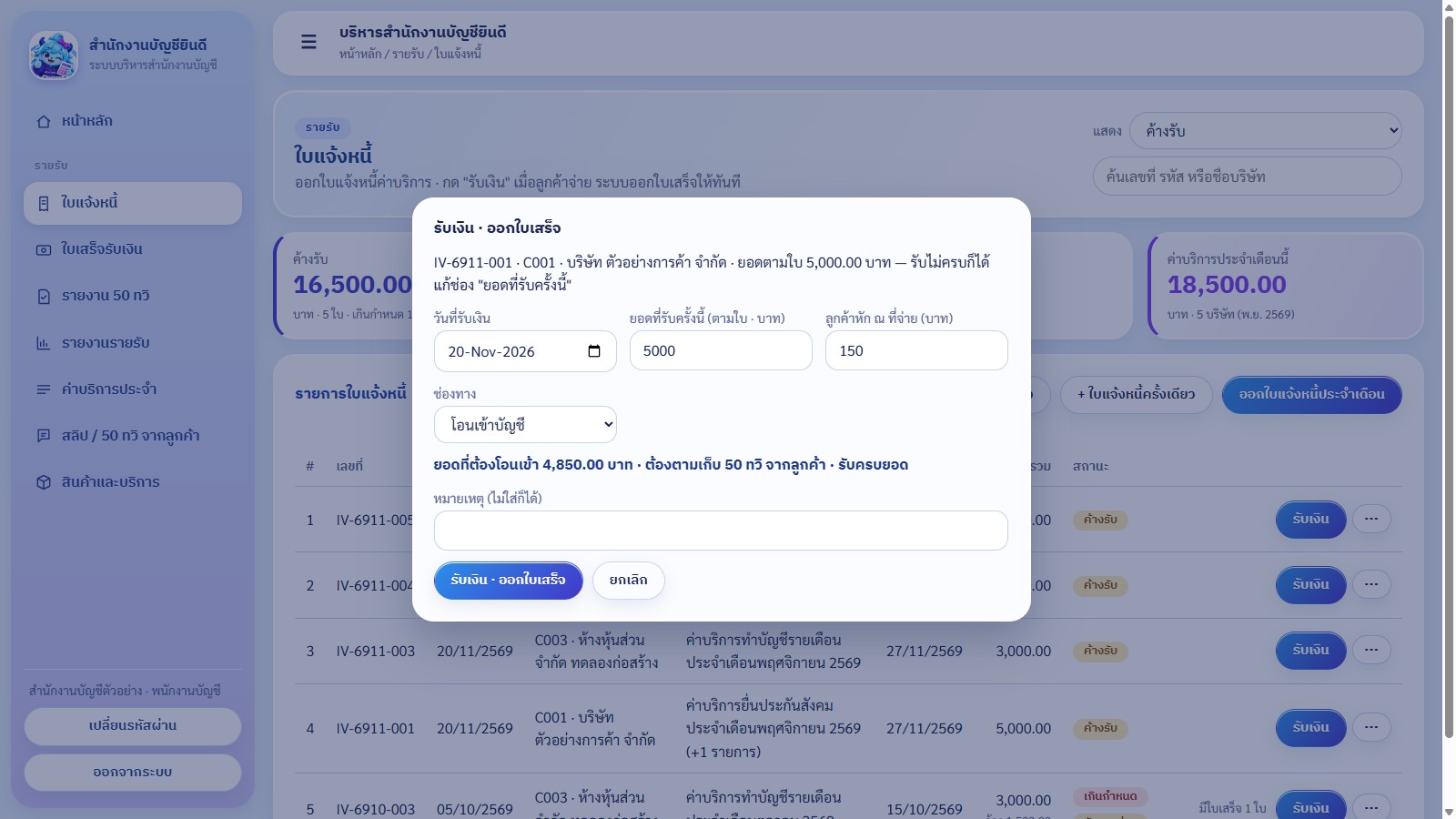
- วันที่รับเงิน — วันที่เงินเข้าจริง (ใช้นับรายรับของเดือน)
- ยอดที่รับครั้งนี้ — ตั้งเต็มใบให้แล้ว · ลูกค้าจ่ายไม่ครบ แก้เป็นยอดที่ได้จริง
- ลูกค้าหัก ณ ที่จ่าย — ระบบคิด 3% ให้ · ตรวจกับยอดที่โอนเข้าจริง แก้ได้
- ช่องทาง โอนเข้าบัญชี / เงินสด / เช็ค › รับเงิน · ออกใบเสร็จ
- ได้ใบเสร็จทันที (เลข RE-…) ดูที่ รายรับ › ใบเสร็จรับเงิน · ⋯ › PDF ใบเสร็จ
- รับบางส่วน — ใบแจ้งหนี้ยังค้างรับ ขึ้น "ค้าง …" ใต้ยอด · รับงวดถัดไปกด รับเงิน อีกครั้ง ได้ใบเสร็จอีกใบ
8. ตามเก็บ 50 ทวิ
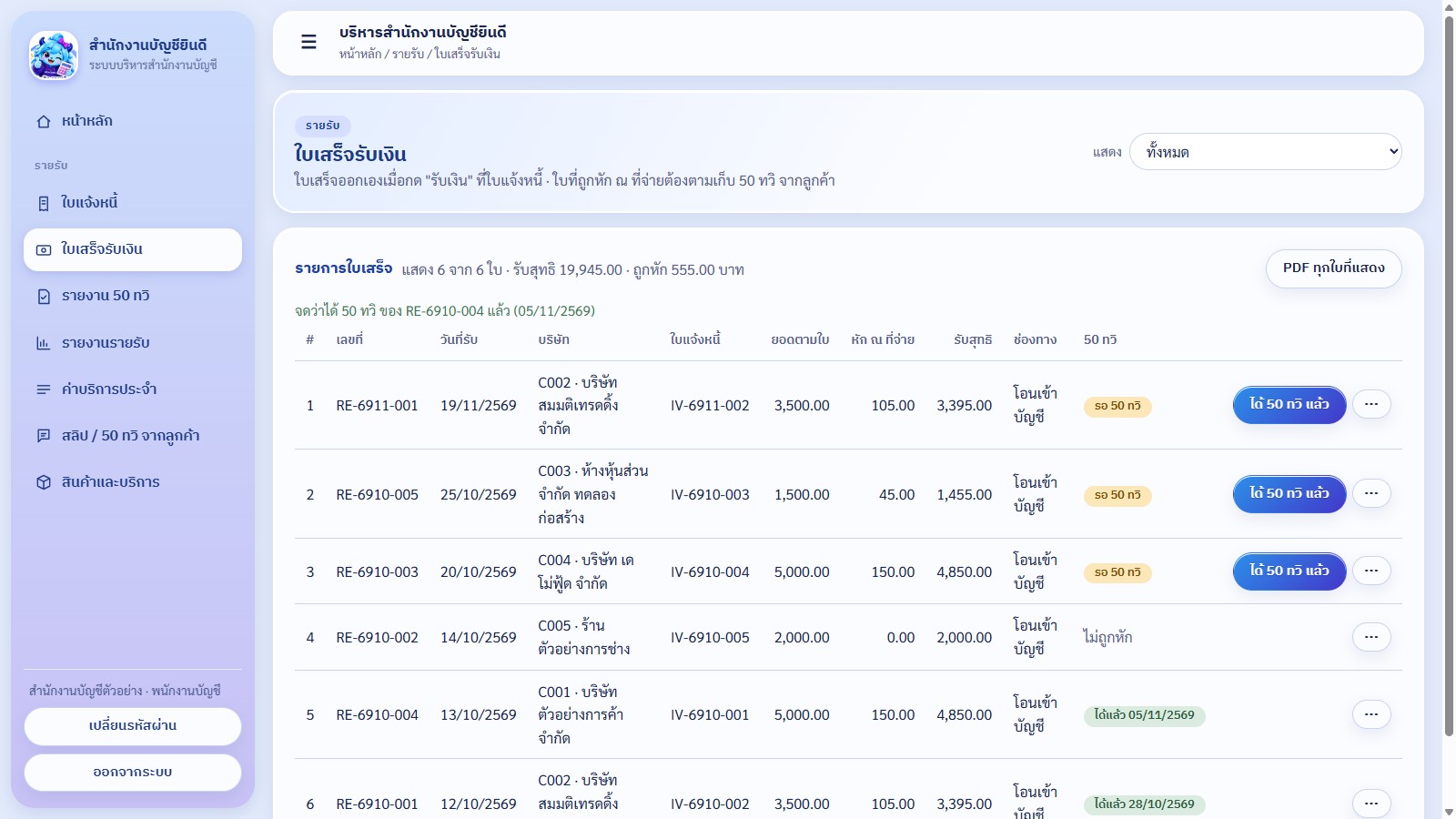
ใบเสร็จที่ลูกค้าหัก ณ ที่จ่าย ต้องได้หนังสือรับรอง 50 ทวิ จากลูกค้า
- ได้ 50 ทวิ มาแล้ว: ใบเสร็จรับเงิน หรือ รายงาน 50 ทวิ › ได้ 50 ทวิ แล้ว
- ใส่ วันที่ได้ 50 ทวิ · แนบไฟล์ (PDF หรือรูป ไม่เกิน 5 MB · ไม่แนบก็ได้) › บันทึก
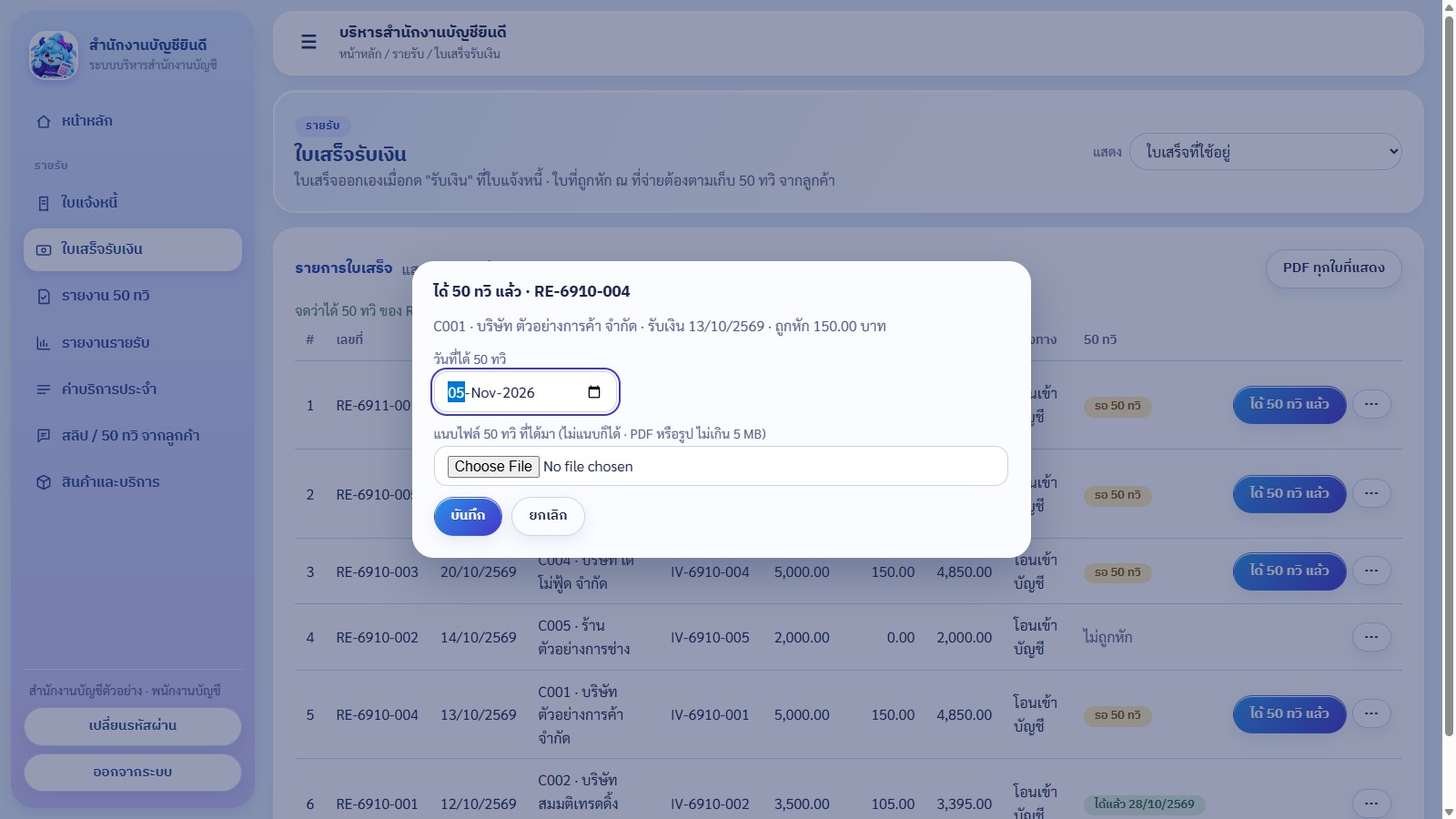
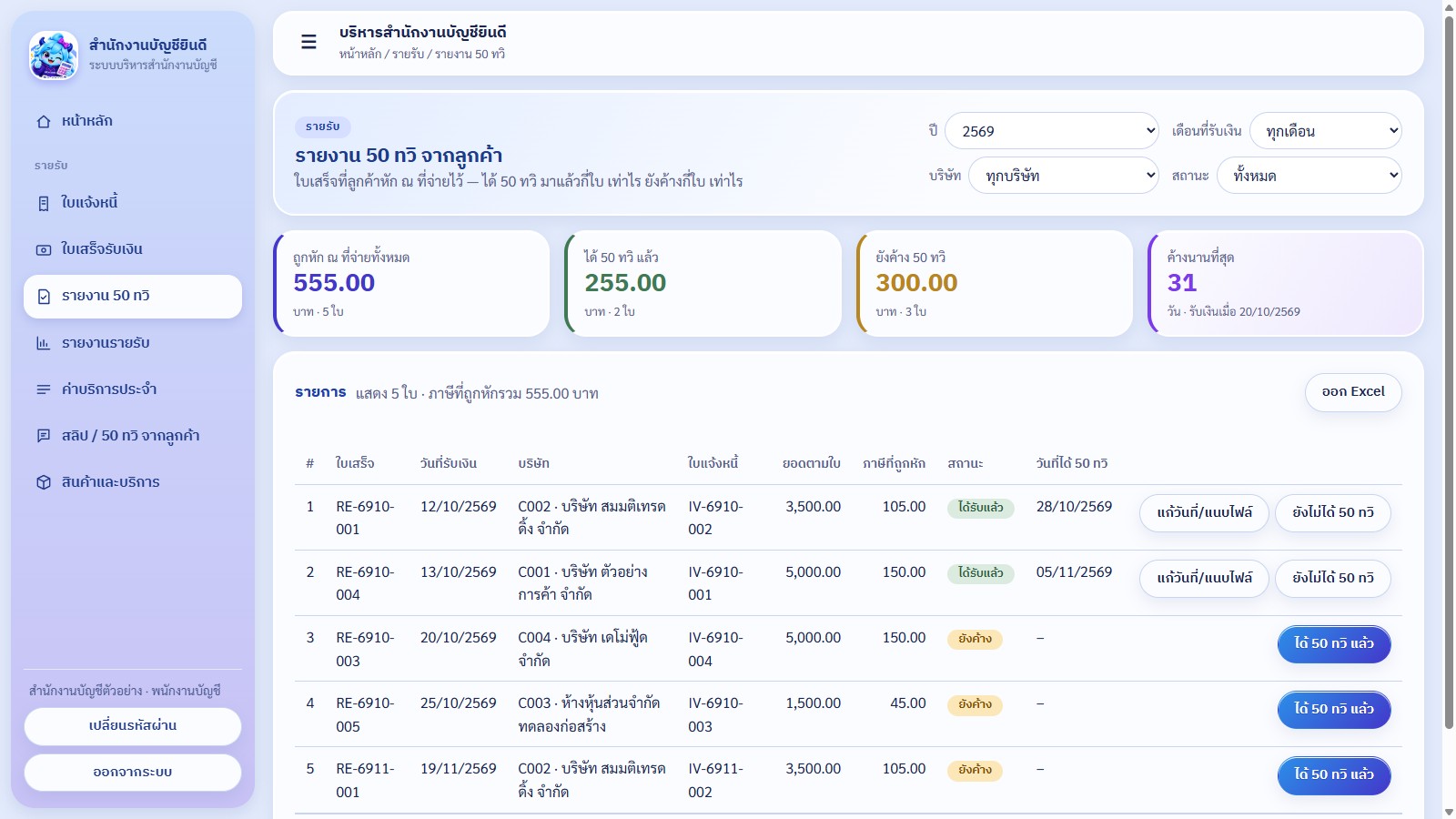
- กดผิด: ⋯ › เปลี่ยนเป็นยังไม่ได้ 50 ทวิ · แก้วันที่หรือไฟล์: ⋯ › แก้วันที่/ไฟล์ 50 ทวิ
- มีแพ็ก LINE OA: ลูกค้าส่ง 50 ทวิ ผ่านลิงก์ในการ์ด LINE ได้ · ไฟล์เข้า รายรับ › สลิป / 50 ทวิ จากลูกค้า — ดู คู่มือ LINE ข้อ 6
9. รายงานรายรับ · ลูกหนี้
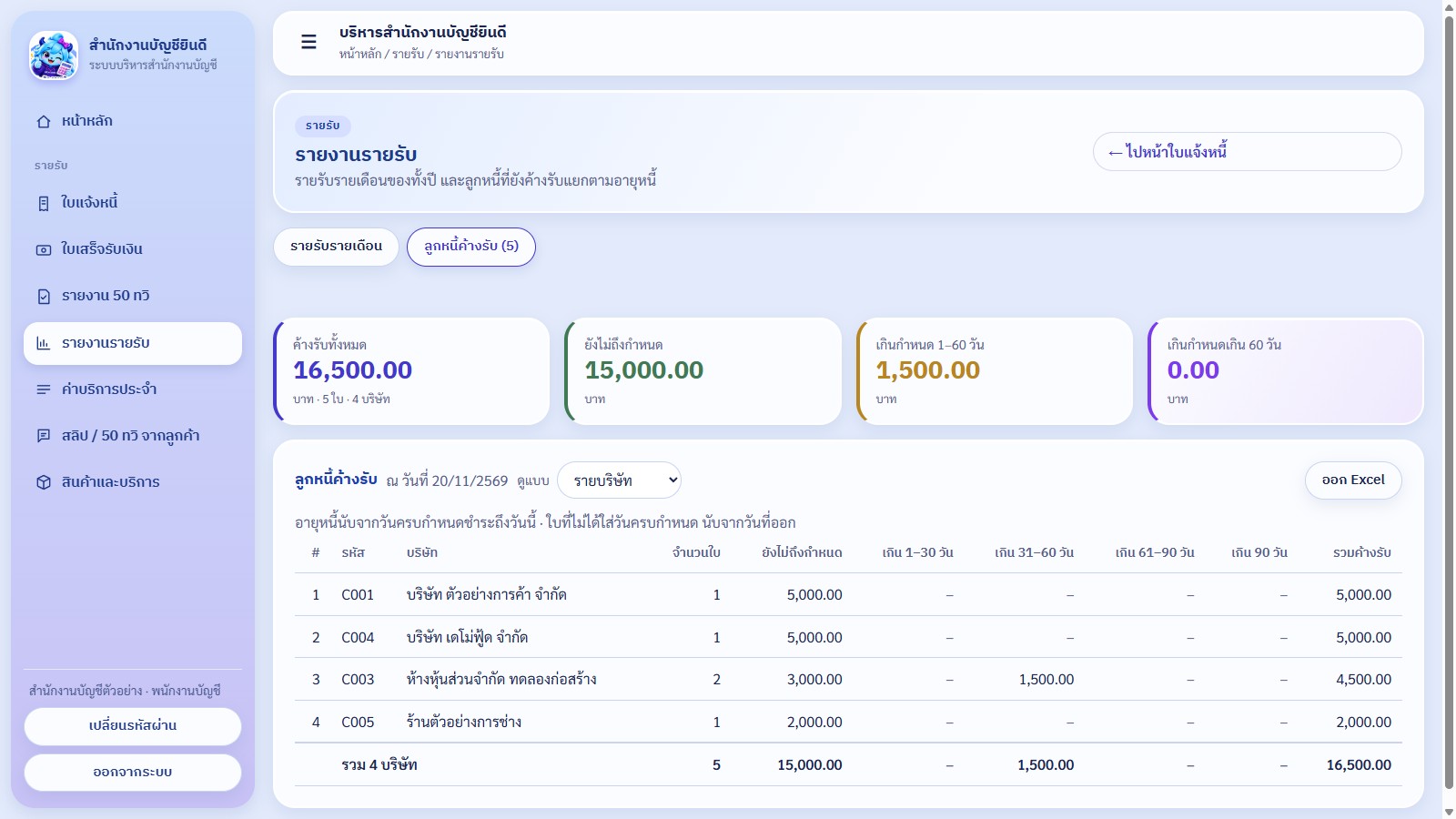
รายรับ › รายงานรายรับ
- แท็บ รายรับรายเดือน — ทั้งปี: ใบแจ้งหนี้ที่ออก (นับตามวันที่ออก) · เงินที่รับ (นับตามวันที่รับเงิน) · หัก ณ ที่จ่าย · รับสุทธิ · ออก Excel
- แท็บ ลูกหนี้ค้างรับ — ยอดค้างแยกอายุหนี้ ยังไม่ถึงกำหนด / เกิน 1–30 / 31–60 / 61–90 / เกิน 90 วัน · ดูแบบรายบริษัทหรือรายใบแจ้งหนี้
10. แก้ไข / ยกเลิกเอกสาร
- ใบแจ้งหนี้ที่ยังไม่มีใบเสร็จ — ⋯ › แก้ไข หรือ ยกเลิกใบแจ้งหนี้
- ใบแจ้งหนี้ที่รับเงินแล้ว — แก้/ยกเลิกไม่ได้ ต้องยกเลิกใบเสร็จก่อน: ใบเสร็จรับเงิน › ⋯ › ยกเลิกใบเสร็จ
- ยกเลิกต้องใส่ เหตุผล · เลขที่เอกสารยังอยู่ในระบบ ขึ้นสถานะ "ยกเลิก" (ไม่ลบ · เลขไม่ถูกใช้ซ้ำ)
ปัญหาที่พบบ่อย
กดออกใบแจ้งหนี้ประจำเดือน แล้วขึ้น "ไม่มีใบที่ต้องออกเพิ่ม"
เดือนนั้นออกครบทุกบริษัทแล้ว หรือบริษัทยังไม่มีค่าบริการประจำในเดือนนั้น — ดูช่อง เริ่มเก็บ / หยุดเก็บหลัง ที่หน้าค่าบริการประจำ
บริษัทใหม่ไม่ได้ใบแจ้งหนี้
ยังไม่ได้ตั้งค่าบริการประจำ หรือตั้งเริ่มเก็บเป็นเดือนหลัง · ตั้งแล้วกดออกใบแจ้งหนี้ประจำเดือนอีกครั้ง ระบบออกให้เฉพาะบริษัทที่ยังไม่มีใบ
ยอดหัก ณ ที่จ่ายไม่ตรงกับที่ลูกค้าโอน
แก้ช่อง "ลูกค้าหัก ณ ที่จ่าย" ในหน้าต่างรับเงินให้ตรงกับจริงก่อนกดออกใบเสร็จ · ลูกค้ารายนี้ไม่หักเลย ไปตั้งที่ ค่าบริการประจำ › แก้ไข › ไม่หัก
ปุ่ม "ส่งอีเมลเลย" ส่งไม่ได้
บริษัทยังไม่มีอีเมลลูกค้า (ใส่ที่ทะเบียนบริษัท › แก้ไข) · หรือสำนักงานยังไม่ได้ตั้งอีเมลผู้ส่ง — ระหว่างนี้ใช้ ① ดาวน์โหลด PDF › ② เปิดร่างใน Gmail › ③ จดว่าส่งแล้ว
ใบแจ้งหนี้กดแก้ไขไม่ได้
รับเงินไปแล้ว (มีใบเสร็จ) — ยกเลิกใบเสร็จก่อน แล้วใบแจ้งหนี้จะแก้ได้
หัวเอกสารไม่มีโลโก้ / ไม่มีบัญชีรับโอน / ไม่มีลายเซ็น
ตั้งที่ ตั้งค่าสำนักงาน › ตั้งค่าเอกสาร (โลโก้) · ข้อมูลสำนักงาน (บัญชีรับโอน) · ลายเซ็นและตราประทับ — กด PDF ใหม่ได้เอกสารที่อัปเดต
บริหารสำนักงานบัญชียินดี · คู่มือทั้งหมด · เข้าระบบ