
คู่มือตั้งค่าสำนักงาน
ตั้งข้อมูลที่ขึ้นบนหัวเอกสาร ลายเซ็น หน้าตาเว็บ เพิ่มคนในสำนักงาน และสำรองข้อมูลเก็บไว้เอง
อัปเดต 20 พ.ย. 2569 · รูปหน้าจอใช้ข้อมูลสมมติ
ภาพรวม
หน้าแรก › การ์ด ตั้งค่าสำนักงาน › เมนูซ้าย
- ครั้งแรกข้อมูลสำนักงานชื่อ · เลขภาษี · ที่อยู่ · บัญชีรับโอน
- ครั้งแรกลายเซ็น · เอกสารผู้ลงนาม · โลโก้ · ชื่อเอกสาร
- ครั้งแรกผู้ใช้งานเพิ่มคนในสำนักงาน
- ทุกสัปดาห์สำรองข้อมูลดาวน์โหลด .zip เก็บไว้เอง
1. ข้อมูลสำนักงาน
ตั้งค่าสำนักงาน › ข้อมูลสำนักงาน › แก้ไข
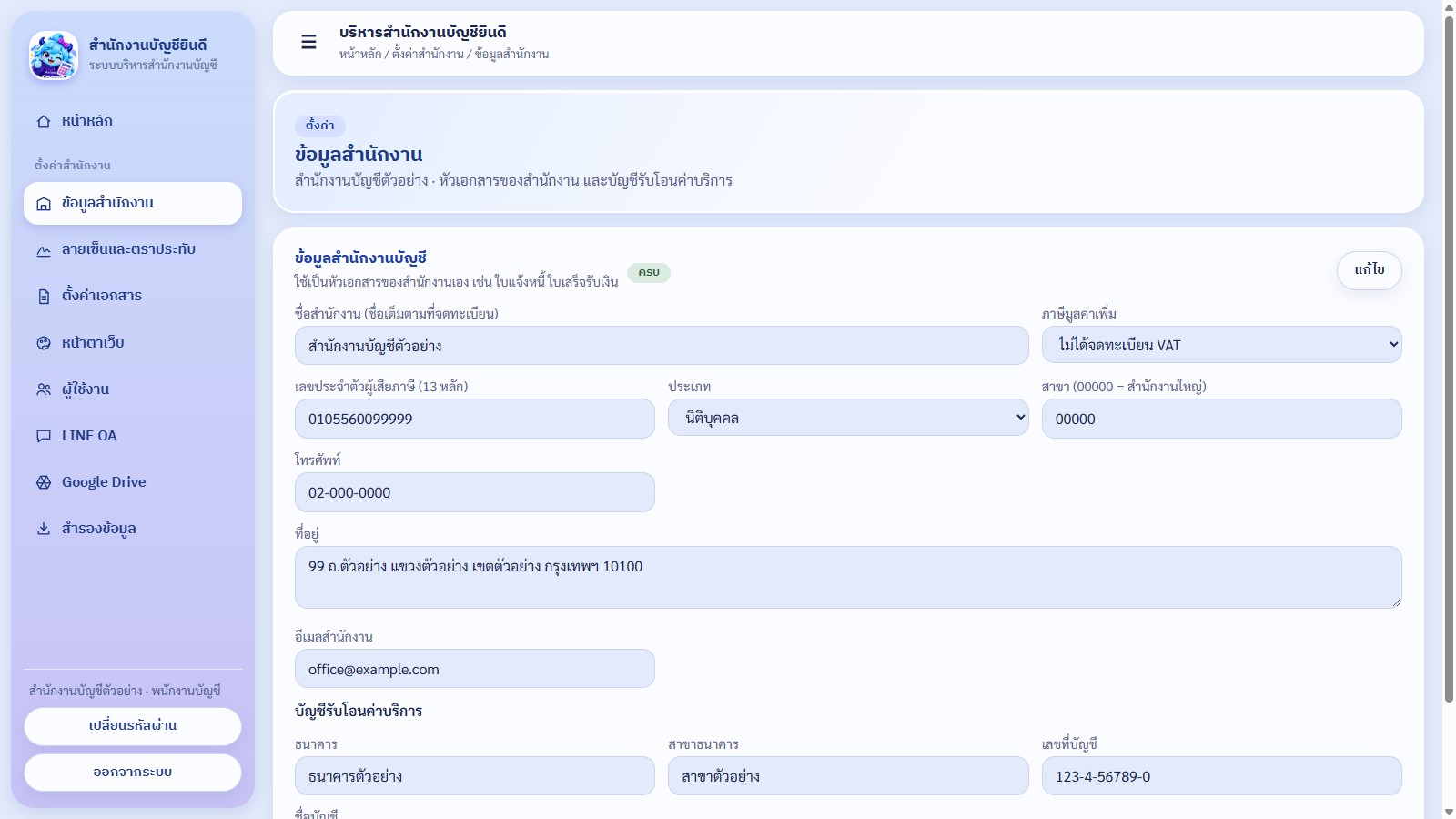
- ชื่อสำนักงาน — ชื่อเต็มตามที่จดทะเบียน (ขึ้นหัวใบแจ้งหนี้ / ใบเสร็จ)
- ภาษีมูลค่าเพิ่ม — จด VAT = ใบแจ้งหนี้คิด VAT 7% และใบเสร็จเป็นใบกำกับภาษีด้วย
- ประเภท นิติบุคคล / บุคคลธรรมดา · สาขา 00000 = สำนักงานใหญ่ (บุคคลธรรมดาไม่ต้องใส่)
- บัญชีรับโอนค่าบริการ — ธนาคาร · สาขา · เลขที่บัญชี · ชื่อบัญชี (ขึ้นท้ายใบแจ้งหนี้ให้เอง)
2. ลายเซ็นและตราประทับ
ตั้งค่าสำนักงาน › ลายเซ็นและตราประทับ › แก้ไข
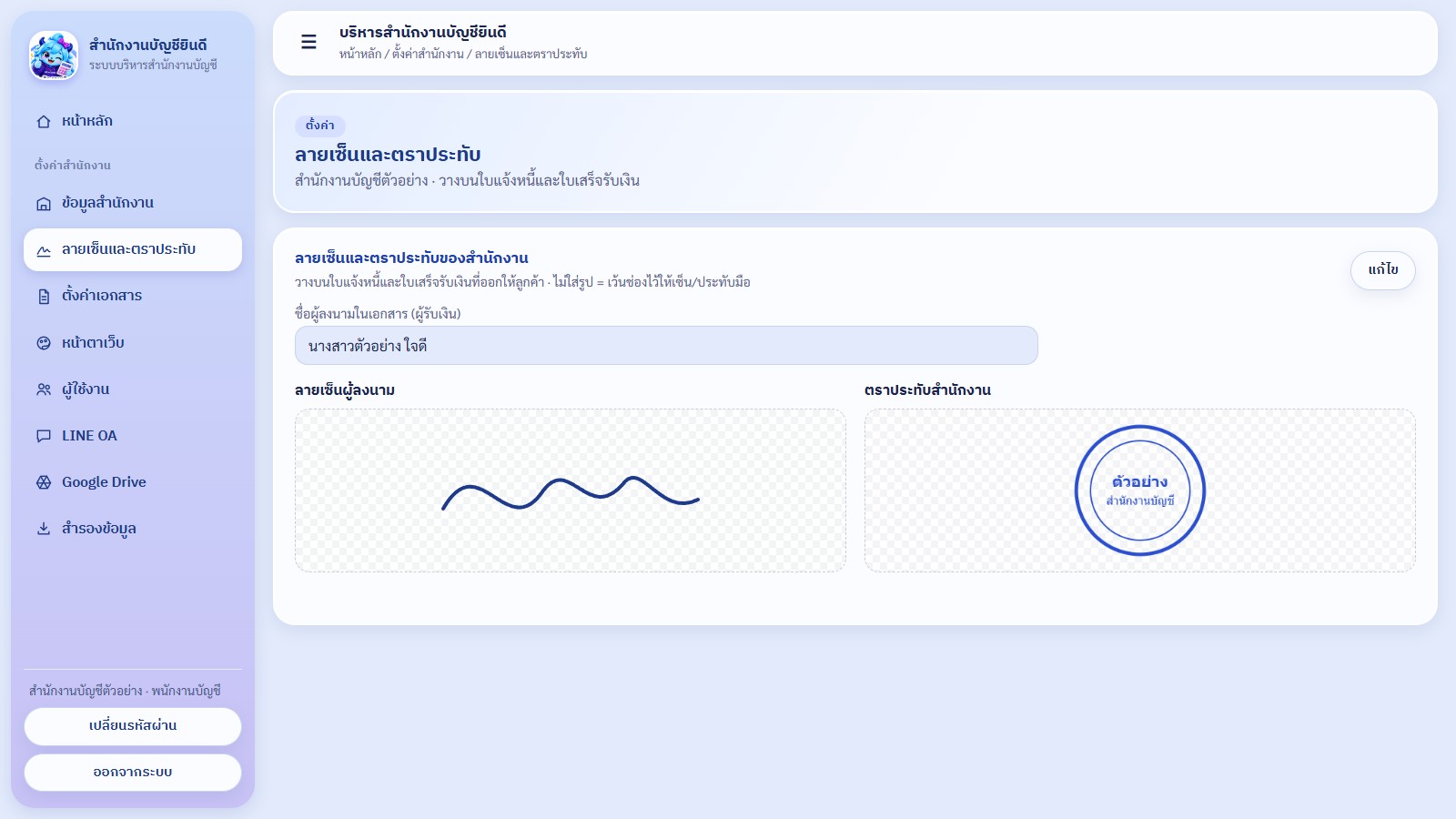
- ชื่อผู้ลงนามในเอกสาร (ผู้รับเงิน) เช่น นางสาวยินดี ใจดี
- เลือกรูป ลายเซ็นผู้ลงนาม และ ตราประทับสำนักงาน (.png หรือ .jpg)
- บันทึก
ลายเซ็นบน 50 ทวิ ของบริษัทลูกค้า เป็นของบริษัทลูกค้า — ตั้งที่หน้าบริษัท ดู เล่ม 1 ภาษีเงินเดือน
3. ตั้งค่าเอกสาร
ตั้งค่าสำนักงาน › ตั้งค่าเอกสาร › แก้ไข
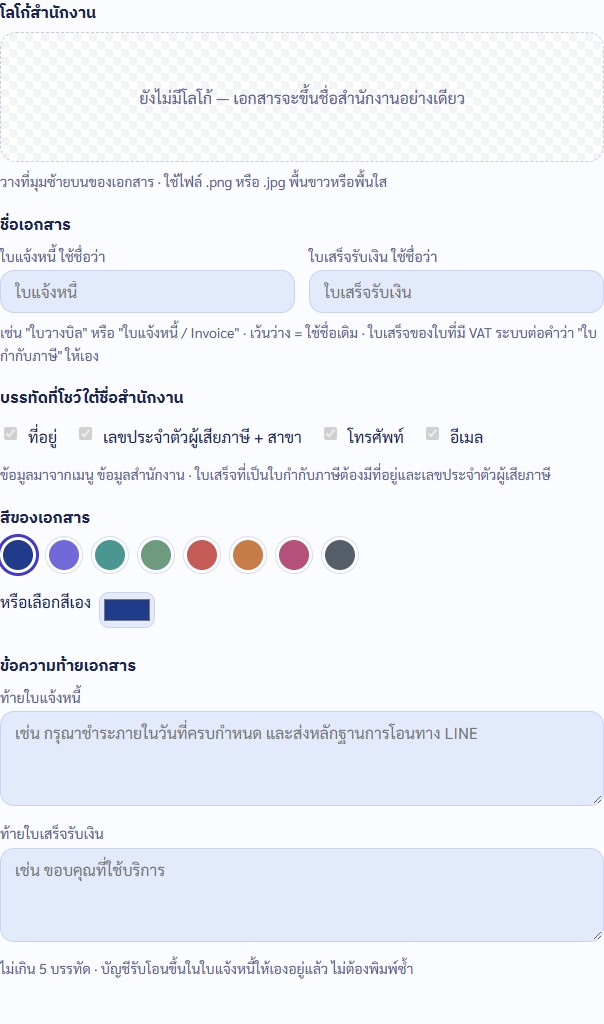
- โลโก้สำนักงาน — วางมุมซ้ายบน · ไม่ใส่ = ขึ้นชื่อสำนักงานอย่างเดียว
- ชื่อเอกสาร — เช่น "ใบวางบิล" หรือ "ใบแจ้งหนี้ / Invoice" · เว้นว่าง = ใช้ชื่อเดิม
- บรรทัดที่โชว์ใต้ชื่อสำนักงาน — ติ๊กเลือก ที่อยู่ · เลขภาษี + สาขา · โทรศัพท์ · อีเมล
- สีของเอกสาร — เลือกจากวงกลม หรือเลือกสีเอง
- ข้อความท้ายเอกสาร — แยกท้ายใบแจ้งหนี้ / ท้ายใบเสร็จ ไม่เกิน 5 บรรทัด (บัญชีรับโอนขึ้นเองแล้ว ไม่ต้องพิมพ์ซ้ำ)
4. หน้าตาเว็บ
ตั้งค่าสำนักงาน › หน้าตาเว็บ › แก้ไข
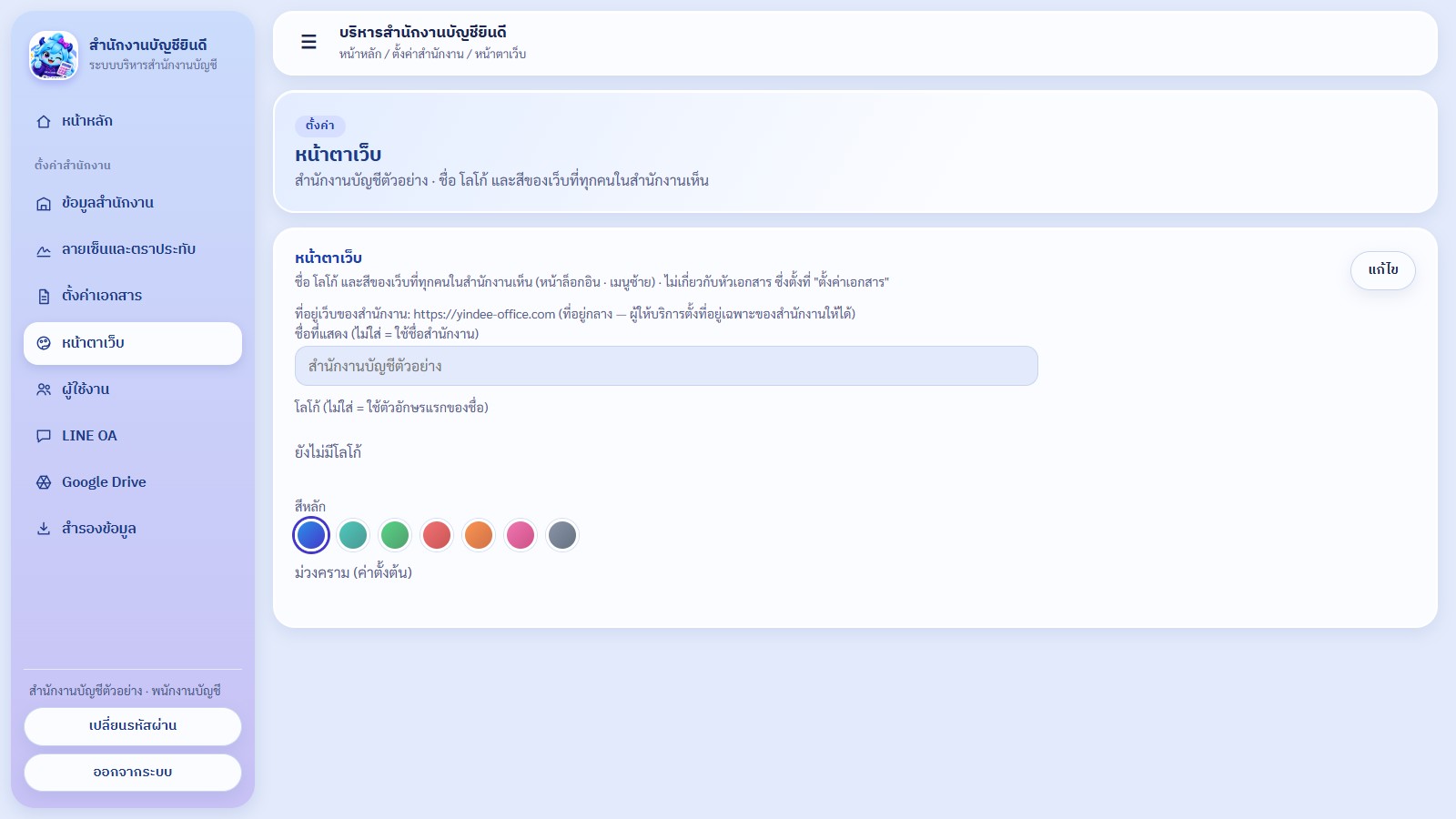
- ชื่อที่แสดง — ไม่ใส่ = ใช้ชื่อสำนักงาน
- โลโก้ — กด เลือกรูป · ไม่ใส่ = ใช้ตัวอักษรแรกของชื่อ
- สีหลัก — เลือก 1 สี เมนูและปุ่มเปลี่ยนตาม
5. ผู้ใช้งาน
ตั้งค่าสำนักงาน › ผู้ใช้งาน
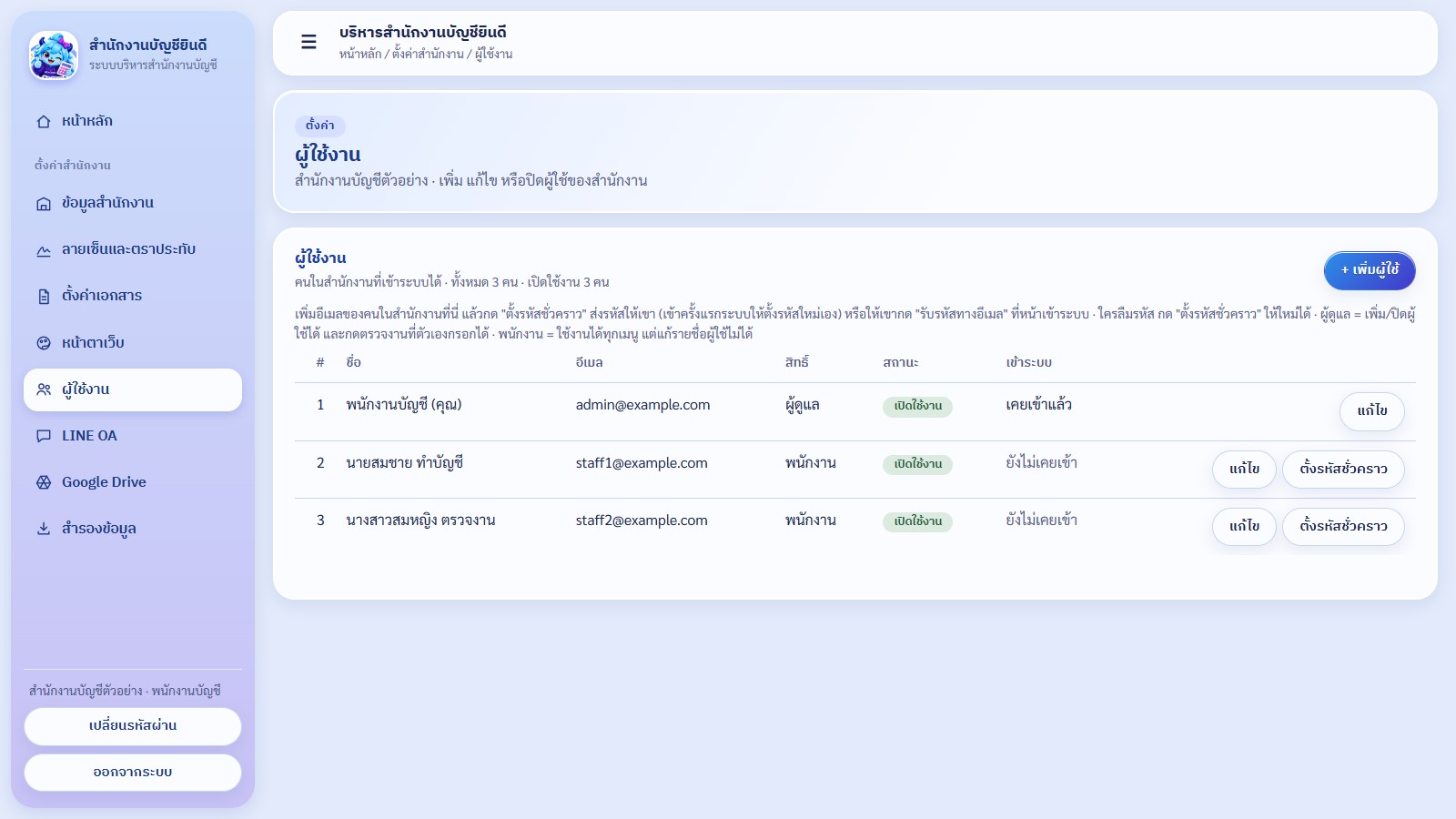
เพิ่มคนในสำนักงาน
- กด + เพิ่มผู้ใช้ › ใส่ ชื่อ · อีเมล (ใช้เข้าระบบ) · สิทธิ์ พนักงาน / ผู้ดูแล › บันทึก
- ให้รหัสเข้าระบบ เลือก 1 ทาง:
- กด ตั้งรหัสชั่วคราว ท้ายแถว › คัดลอกข้อความ › ส่งให้เขาทาง LINE / อีเมล (รหัสแสดงครั้งเดียว · เข้าครั้งแรกระบบให้ตั้งรหัสใหม่เอง)
- หรือให้เขากด รับรหัสทางอีเมล ที่หน้าเข้าระบบเอง
- ผู้ดูแล = เพิ่ม/ปิดผู้ใช้ได้ แก้หน้าตั้งค่าได้ และกดตรวจงานที่ตัวเองกรอกได้
- พนักงาน = ใช้งานได้ทุกเมนู แต่แก้รายชื่อผู้ใช้ไม่ได้
- ใครลืมรหัส — กด ตั้งรหัสชั่วคราว ให้ใหม่ได้
- คนลาออก — แก้ไข › เอาติ๊ก เปิดใช้งาน ออก (ชื่อยังอยู่ในประวัติงานเดิม)
6. LINE OA · Google Drive
2 เมนูนี้มีคู่มือแยกอยู่แล้ว (ปุ่ม คู่มือ ↗ บนการ์ดก็พาไป):
- ตั้งค่าสำนักงาน › LINE OA — ใส่กุญแจ 2 ตัว · ทดสอบการเชื่อมต่อ · สวิตช์การทำงานในกลุ่ม → คู่มือผูก LINE OA
- ตั้งค่าสำนักงาน › Google Drive — เชื่อม Google Drive ด้วยบัญชี Google ของสำนักงาน เก็บเอกสารลูกค้า → คู่มือ LINE ข้อ 8
7. สำรองข้อมูล
ตั้งค่าสำนักงาน › สำรองข้อมูล › ดาวน์โหลดไฟล์สำรอง
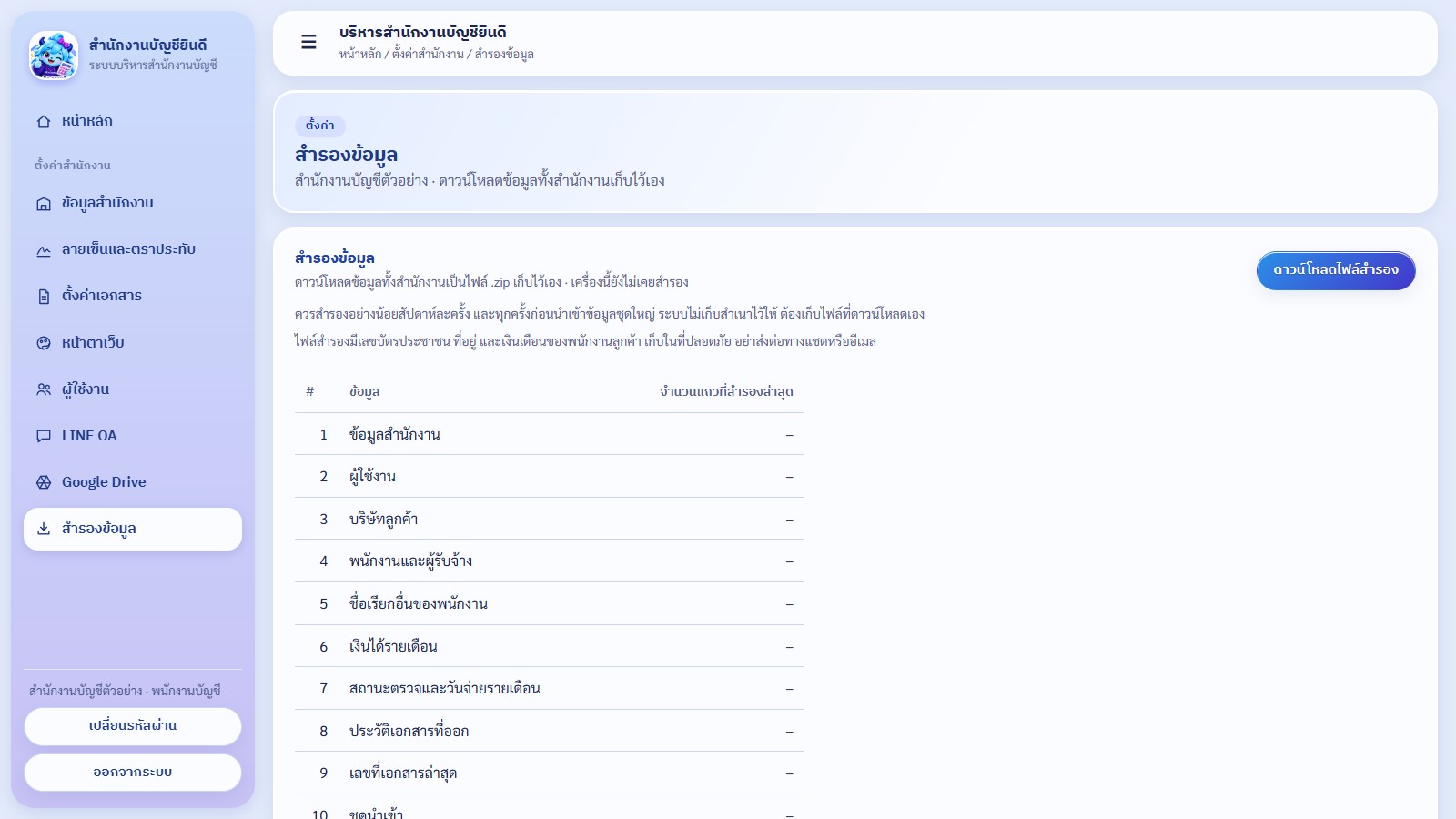
- ควรสำรอง อย่างน้อยสัปดาห์ละครั้ง และ ทุกครั้งก่อนนำเข้าข้อมูลชุดใหญ่
- ระบบไม่เก็บสำเนาไว้ให้ — ต้องเก็บไฟล์ที่ดาวน์โหลดเอง (เช่น Google Drive ของสำนักงาน)
- ดาวน์โหลดได้เฉพาะผู้ดูแล
8. กู้คืนจากไฟล์สำรอง
ตั้งค่าสำนักงาน › สำรองข้อมูล › การ์ด กู้คืนจากไฟล์สำรอง
- เลือก ไฟล์สำรอง (.zip) ที่เคยดาวน์โหลดไว้ (ไม่ต้องแตกไฟล์) — ระบบโชว์จำนวนแถวในไฟล์ให้ดูก่อน
- เลือก วิธีกู้คืน:
- เติมของที่หายไป (แนะนำ) — เอากลับมาเฉพาะรายการที่ไม่มีในระบบ ของที่มีอยู่ไม่แตะ กดพลาดก็ไม่เสียหาย
- ย้อนทั้งสำนักงานกลับไปเป็นวันที่สำรอง — ล้างข้อมูลตอนนี้ทั้งหมดแล้วใส่ตามไฟล์ · ต้องพิมพ์ชื่อสำนักงานเพื่อยืนยัน · ระบบดาวน์โหลดไฟล์สำรองของตอนนี้เก็บไว้ให้ก่อนเสมอ
- กดปุ่มยืนยัน
- ผู้ใช้งาน แพ็ก และที่อยู่เว็บ ไม่เปลี่ยนตามไฟล์
- กู้คืนได้เฉพาะไฟล์ของสำนักงานนี้ · พลาดกลางทาง ระบบไม่เปลี่ยนอะไรเลย
- กู้คืนได้เฉพาะผู้ดูแล
ปัญหาที่พบบ่อย
พิมพ์ในช่องไม่ได้
การ์ดล็อกอยู่ — กด แก้ไข มุมขวาบนก่อน · ถ้าไม่มีปุ่มแก้ไข แปลว่าเป็นสิทธิ์พนักงาน ให้ผู้ดูแลแก้ให้
คนใหม่เข้าระบบไม่ได้ ขึ้น "ยังไม่ได้รับสิทธิ์"
อีเมลที่เขาใช้ไม่ตรงกับที่เพิ่มไว้ในผู้ใช้งาน หรือยังไม่ได้ติ๊ก เปิดใช้งาน · แก้อีเมลให้ตรง แล้วกด ตั้งรหัสชั่วคราว ให้ใหม่
รหัสชั่วคราวหาย / ส่งไม่ทัน
รหัสแสดงครั้งเดียว ระบบไม่เก็บไว้ — กด ตั้งรหัสชั่วคราว อีกครั้งได้รหัสใหม่ (รหัสเก่าใช้ไม่ได้แล้ว)
เปลี่ยนโลโก้แล้ว ใบแจ้งหนี้ยังเป็นแบบเดิม
โลโก้หัวเอกสารตั้งที่ ตั้งค่าเอกสาร ไม่ใช่หน้าตาเว็บ · ตั้งแล้วกด PDF ใหม่ ได้เอกสารแบบใหม่ทันที
รูปลายเซ็นมีพื้นเทา / ขอบดำ
ถ่ายใหม่บนกระดาษขาวในที่สว่าง ไม่มีเงา แล้วครอปให้ชิดลายเซ็น · ระบบลบได้เฉพาะพื้นขาว
เพิ่มบริษัทลูกค้าไม่ได้ ขึ้น "ครบจำนวนบริษัทตามแพ็กแล้ว"
แพ็กของสำนักงานกำหนดจำนวนบริษัทไว้ · ปิดบริษัทที่เลิกดูแลแล้วที่ ทะเบียนบริษัท (ไม่นับในจำนวน) หรือติดต่อผู้ให้บริการเพื่อขยายแพ็ก
บริหารสำนักงานบัญชียินดี · คู่มือทั้งหมด · เข้าระบบ